

Limpian y transforman en Power Query resulta muy flexible y es indispensable para la consistencia de los datos.
Importar datos desde diversas fuentes (CSV, Excel, bases de datos, etc.).
Al ser un proyecto con multiples fuentes, es conveniente usar Power BI donde se pueden cargar CSV, excel y conectar con DB, entre otros origenes.
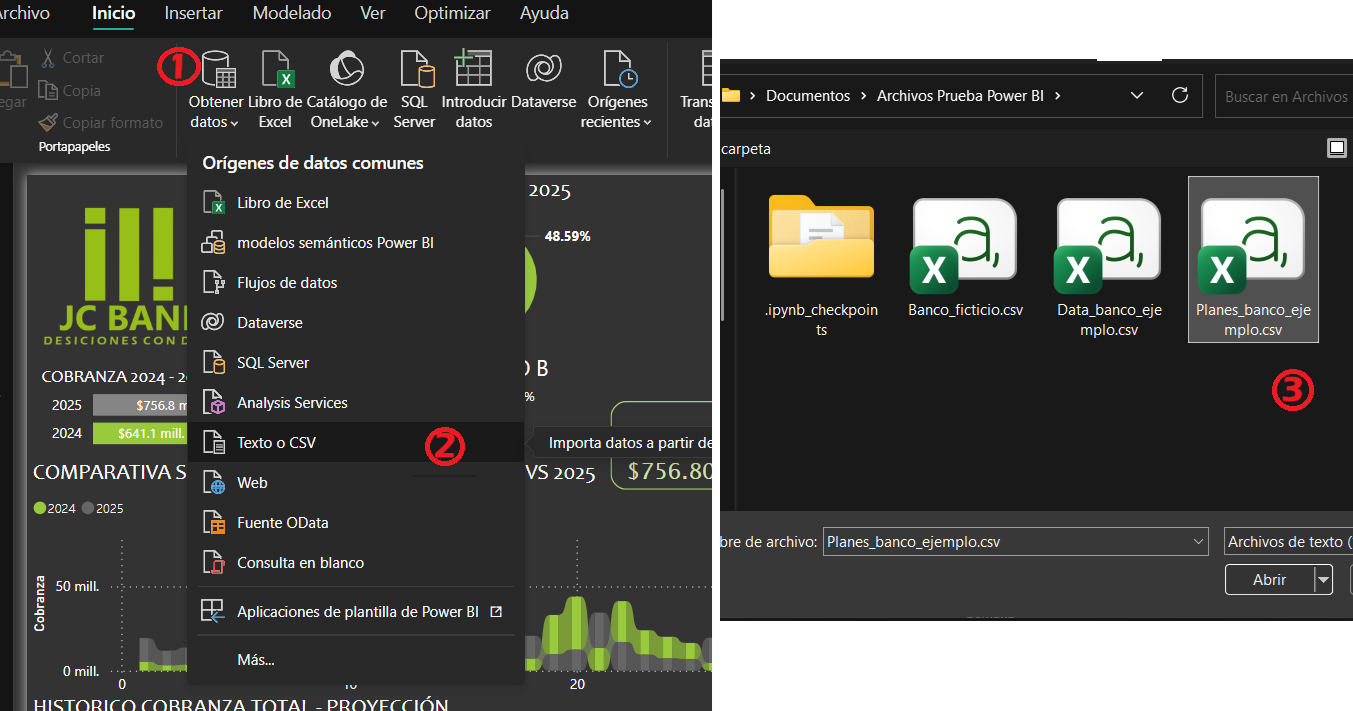
Al importar es indispensable que se identifique el tipo de codificación de los datos así como el delimitador. Generalmente el editor detecta correctamente esos campos aunque por buena práctica se debe validar.
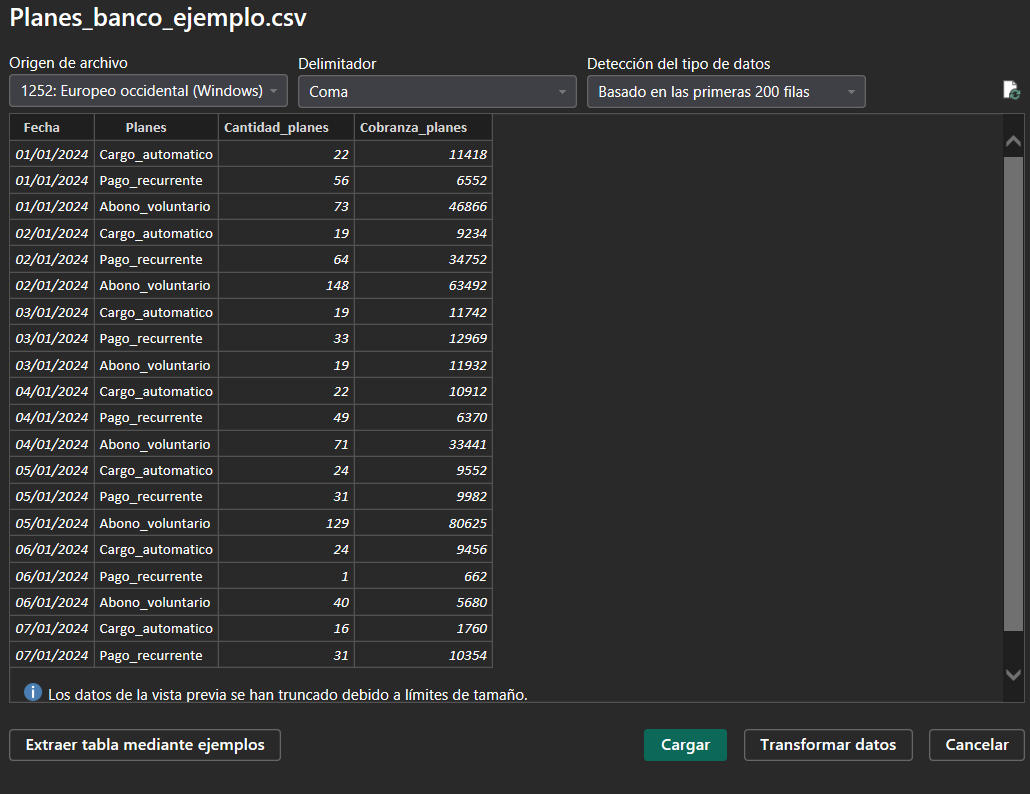
Transformar datos en Power Query.
Power query es una herramiente potente donde podemos transformar nuestros datos, desde:
- Quitar columnas y filas seleccionandolas o por su número y cantidad.
- Agrupar columnas y hacer agregaciones.
- Dividir columnas por algún delimitador o posición de caracteres.
- Cambiar tipo de dato.
- Definir encabezados.

Para datasets pequeños, la limpieza puede automatizarse en el editor, aplicando los mismos pasos cada vez que se actualiza la información, como ajustar tipos, eliminar duplicados y reemplazar o rellenar valores y hasta obtener resumenes de campos de la tabla.

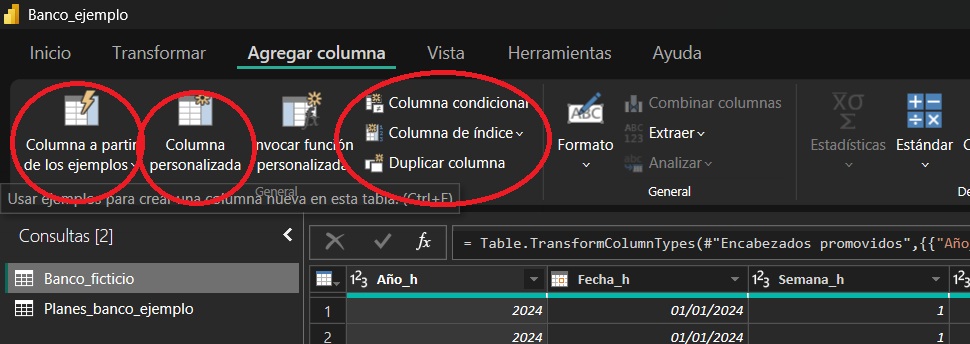
Agregar columnas en Power Query resulta muy práctico, ya que ofrece funciones para crear columnas condicionales, generar índices y hasta inferir valores a partir de ejemplos. Además, permite personalizar cálculos mediante el lenguaje M, que es sencillo y flexible para adaptarse a diferentes necesidades.
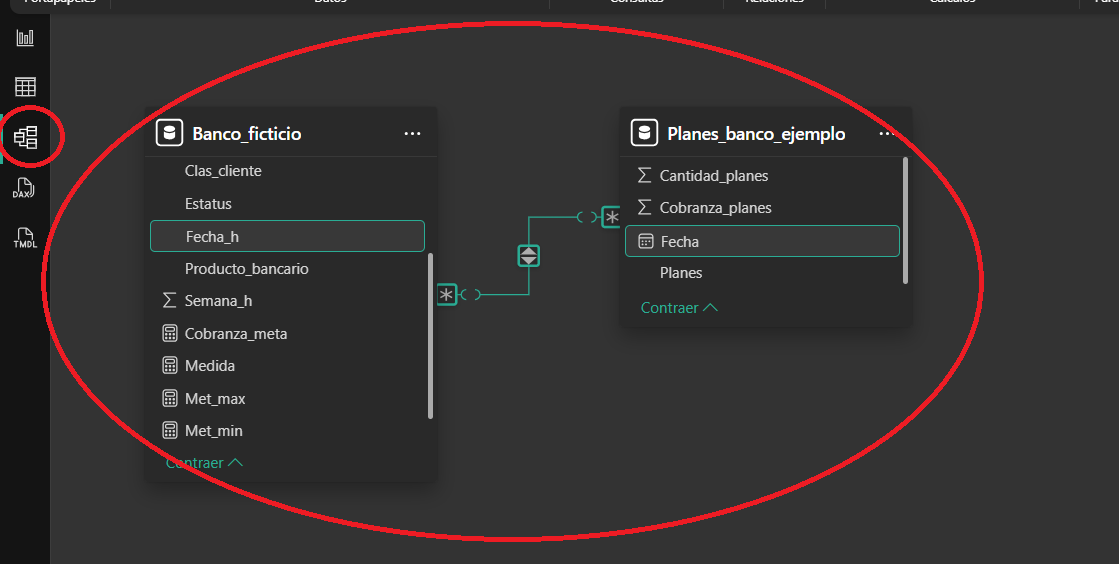
Definir relaciones mediante el diagrama de entidad-relación.
Además de combinar tablas en Power Query, también se pueden relacionar de forma visual mediante el diagrama entidad-relación en la vista de modelo de Power BI, lo que facilita construir un modelo sólido y coherente para el análisis.
Identificar puntos clave a monitorear (indicadores y métricas relevantes).
Los objetivos clave del banco en la gestión de cobranza suelen ser:
- 💰 Maximizar recuperación.
- Asegurar la mayor recuperación posible de cartera vencida.
- 🔍 Identificar procesos efectivos.
- Detectar los métodos más eficientes de y alinear estrategias.
- 📊 Monitorear nuevas iniciativas.
- Evaluar el impacto y desempeño de proyectos recientes.
- 📅 Detectar Patrones temporales.
- Detectar los métodos más eficientes de y alinAprovechar picos de rendimiento según tendencias históricas.
- 📈 Comparar con años anteriores.
- Analizar evolución y mejoras frente a periodos previos.
- ✅ Validar cumplimiento de metas.
- Confirmar que los objetivos establecidos se están logrando.
- 💹 Evaluar rentabilidad de productos.
- Considerar costo-beneficio y el impacto del volumen.
Generar medidas con DAX para cálculos dinámicos y agregaciones.
DAX (Data Analysis Expressions) es el lenguaje de fórmulas utilizado en Power BI, Analysis Services y Power Pivot. Permite trabajar con datos tabulares para crear cálculos personalizados como:
- Medidas y columnas calculadas (sumas, promedios, ratios).
- Filtrado dinámico mediante funciones como
CALCULATE. - Inteligencia de tiempo (comparación de periodos, acumulados, YTD).
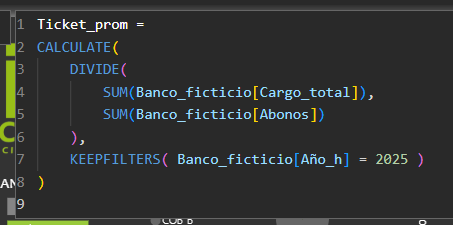
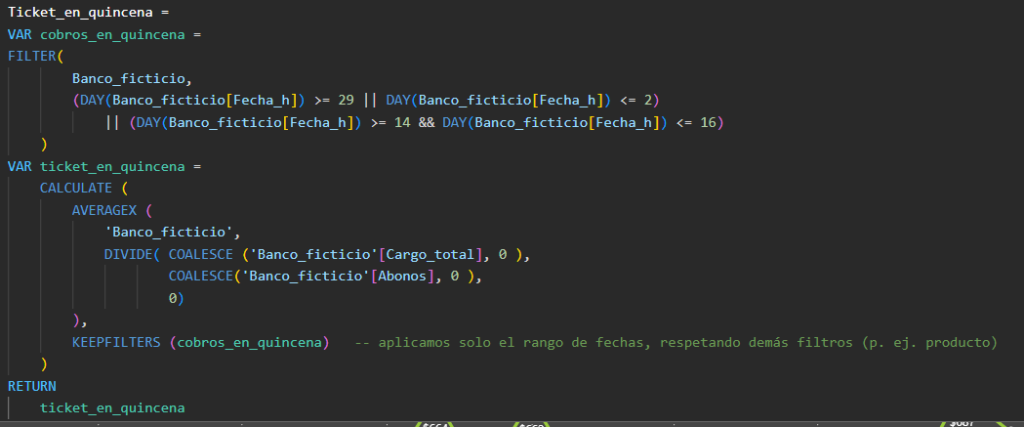
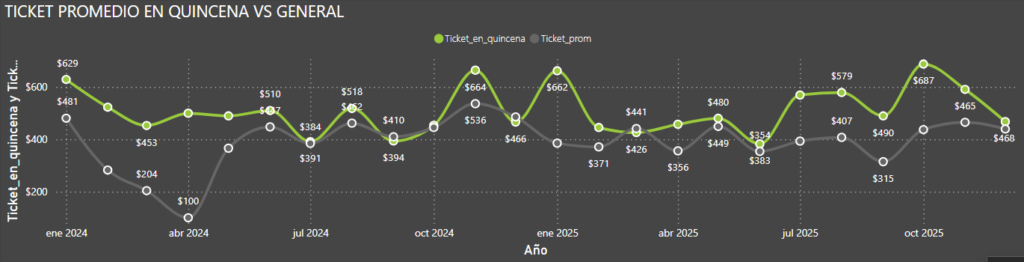
Con DAX es posible crear cálculos avanzados usando de variables para detectar patrones específicos, como tendencias en periodos concretos, por ejemplo el incremento del ticket promedio durante pagos de quincena.
Esto facilita la toma de desiciones debido a crear soluciones visuales de manera sencilla.
Seleccionar el gráfico correcto es clave para transmitir información precisa y facilitar la toma de decisiones.
Selección de tipo de gráfico.
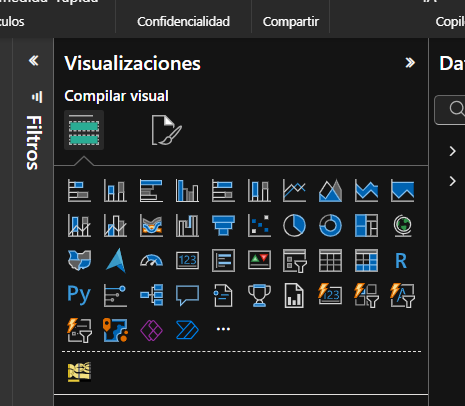
Elegir el tipo de gráfico es fundamental. Power BI cuenta con gráficos de dispersión, distribución o tendencias en el panel de Visualizaciones.
Gráficos de dispersión:
Se usa para analizar la relación entre dos variables, por ejemplo, Productos vs. abonos, detectando correlaciones o grupos.
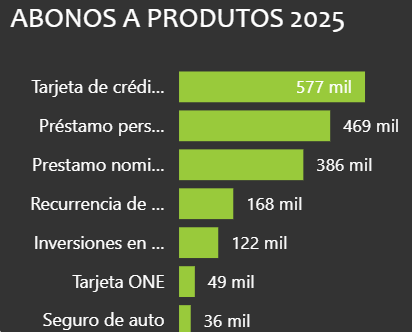
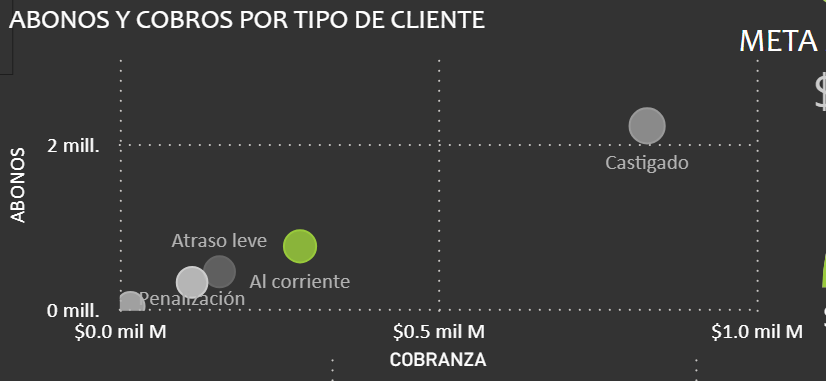
Gráficos de distribución.
Es ideal para ver cómo se distribuyen los valores de una variable, como la frecuencia de montos de pago, identificando concentraciones y extremos. El mas común es el histograma.
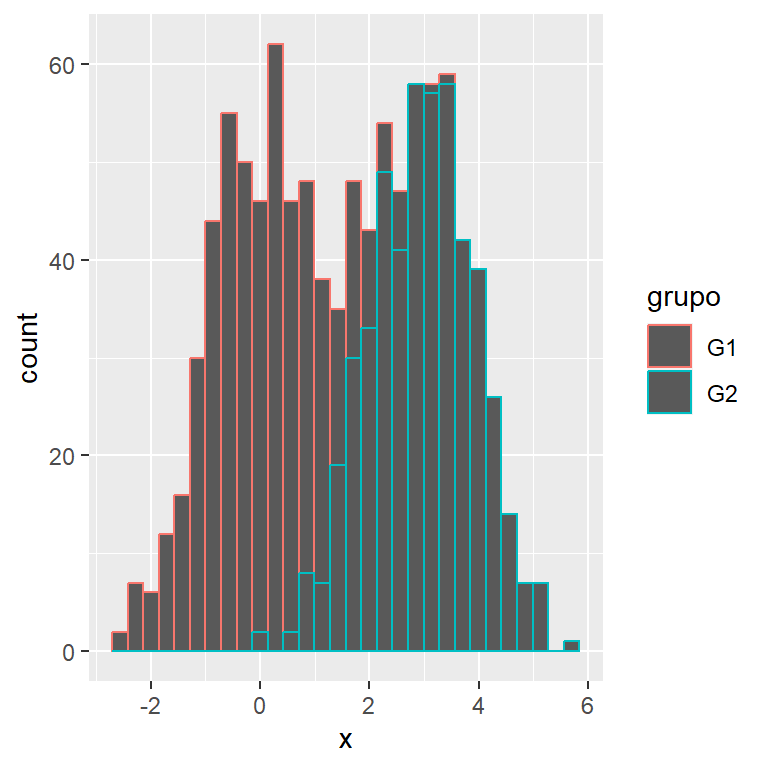
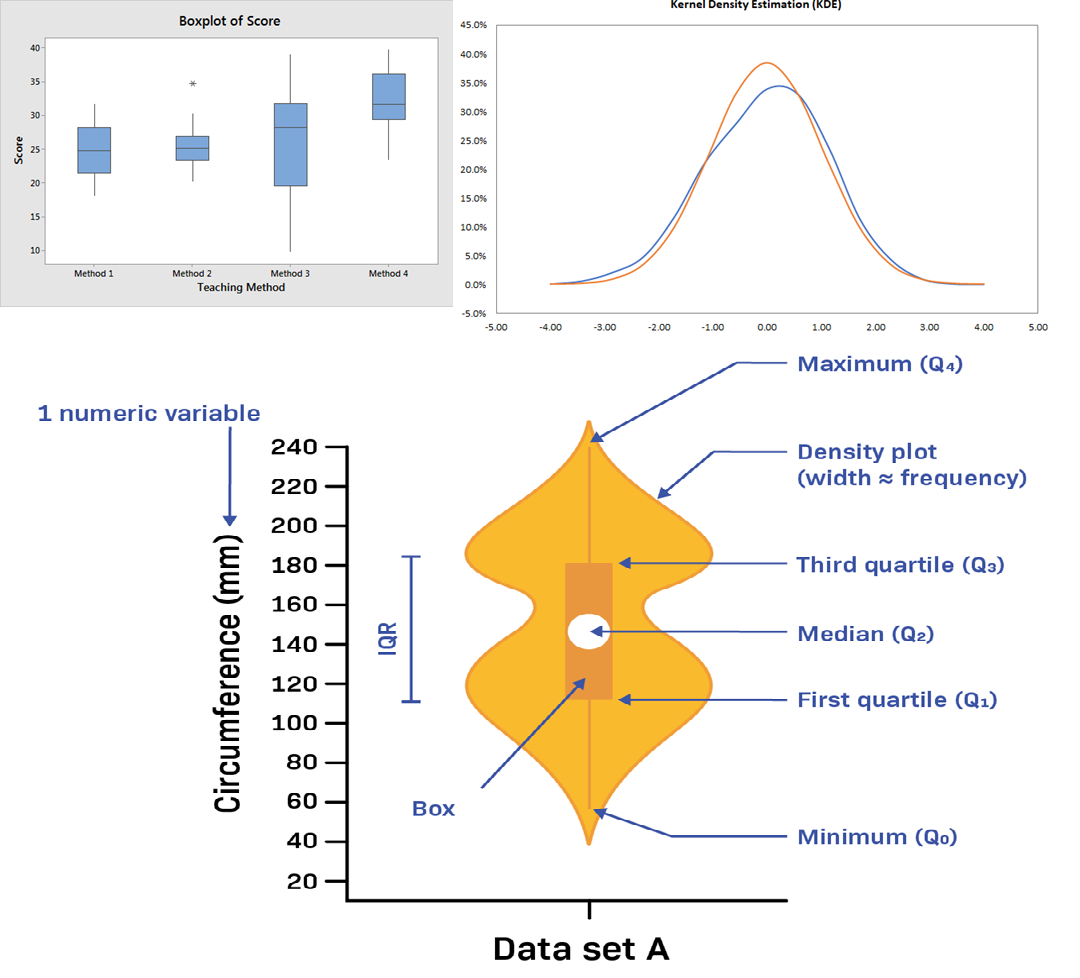
Exiten otras graficos de dispersión como el Boxplot, Violin plot o Densidad Kernel que suelen ser menos utilizados.
Gráficos de composición.
Su objetivo es muestrar cómo se divide un total en partes (porcentaje por categoría). Ejemplo:
-Participación de cada tipo de cobranza en el total de ingresos.
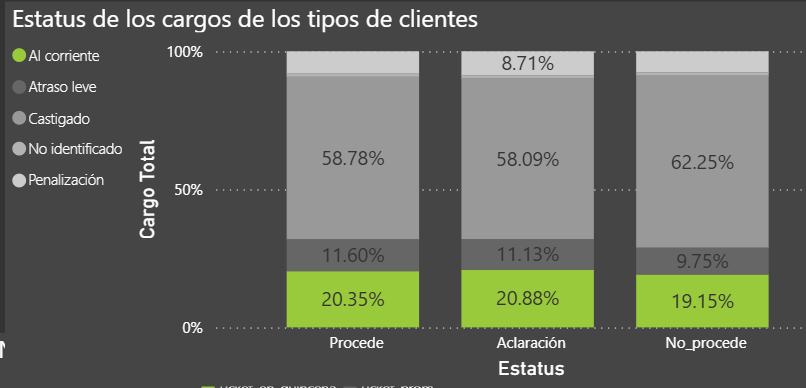
-Porcentaje de abonos de cada tipo de cliente.
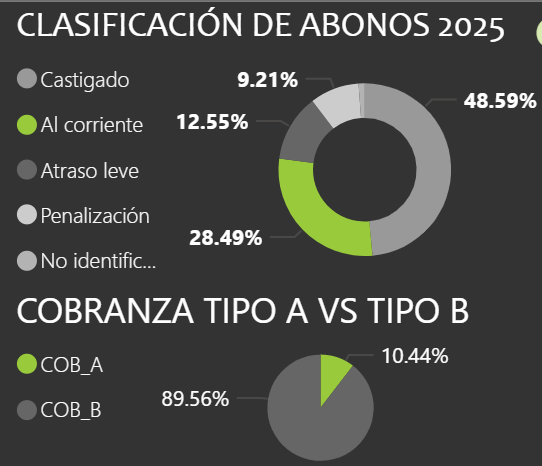
Otro grafico de composición común es el de Barras apiladas.
Gráficos de tendencias.
Muestra la evolución en el tiempo, por ejemplo, el ticket promedio por mes, para detectar incrementos, caídas o patrones estacionale.

Dentro de las tendencias es posible hacer comparaciones con periodos anteriores.
